Hướng Dẫn Chi Tiết Cài Đặt và Sử Dụng Cảm Biến Golf VTrack

Hướng Dẫn Chi Tiết Cài Đặt và Sử Dụng Cảm Biến Golf Mô Phỏng VTrack
Hướng dẫn chi tiết về cách cài đặt và sử dụng cảm biến VTrack DX10 thông qua phần mềm VTrack ToolKit (phiên bản v1.0.1) do LAON SWINGCRAFT phát triển. Việc nắm vững quy trình này là chìa khóa để khai thác tối đa độ chính xác của VTrack, giúp bạn phân tích và cải thiện cú đánh của mình.
Quy Trình Cài Đặt VTrack ToolKit
Cảm biến Vtrack kết nối với máy tính qua cổng mạng cáp LAN, khi đã kết nối biểu tượng góc trên bên phải màn hình sẽ hiện màu xanh lá cây, nếu chưa kết nối biểu tượng sẽ hiện màu đỏ.
Ấn vào phần cài đặt góc phải của màn hình để hiển thị giao diện cài đặt cảm biến, bảng giao diện sẽ hiện ra như sau thể hiện cảm biến đã kết nối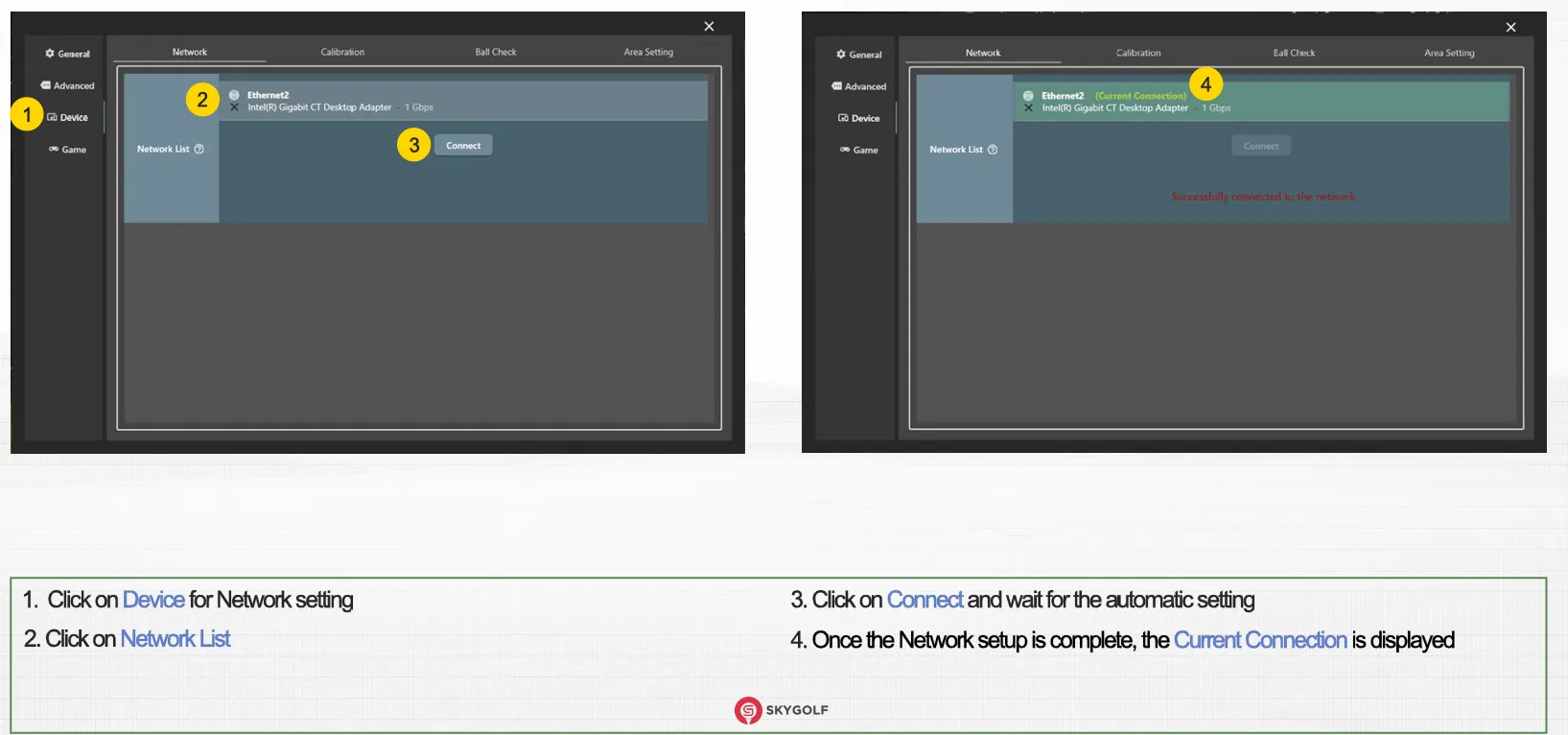
Sau khi đã kết nối chúng ta sẽ tiến hành cài đặt vùng nhận bóng, phần này là quan trọng nhất sự chính xác của cảm biến.
hãy dùng tấm bảng checking đã được đưa trong hộp của nhà sản xuất, đặt sao cho vùng nằm trong hai ông vuông, và vuông góc với màn chiếu, theo hướng mũi tên chỉ vào
đặc biệt không đặt nó trên mặt nghiêng, đảm bảo rằng tấm này được đặt trên một mặt phẳng, nếu như bạn có một tee cố định hãy rút bỏ nó vì nó có thể ảnh hưởng tới độ vuông góc của tấm bảng.
Điều này rất quan trọng hãy làm cẩn thận đảm bảo hai yếu tố như chúng tôi vừa nêu ra.
sau khi chắc chắn hãy bấm Start để quá trình checking bắt đầu. Bước tiếp theo chúng ta sẽ checking bóng
hãy để 12 quả bóng có dấu hiệu đã được chuẩn bị sẵn vào trong từng ô một, đảm bảo rằng nó nằm trọn trong cả hai khung hình sau đó ấn start quá trình checking sẽ bắt đầu.
Tiếp theo tới phần cài đặt vùng nhận bóng của tee, nếu như bạn có một tee cao su cố định hãy chọn vùng cho nó, nhưng phải đảm bảo rằng điểm bạn chọn là chính xác, nếu không cảm biến sẽ không nhận bóng khi để trên tee
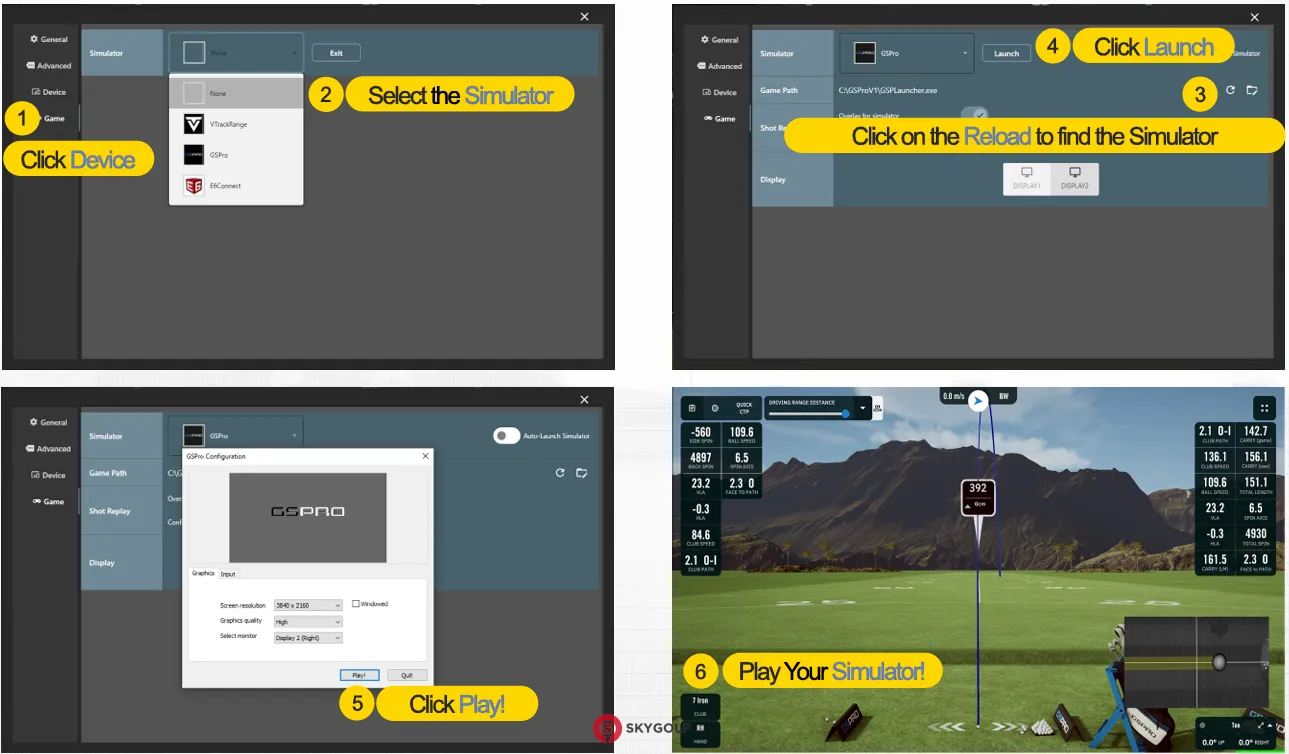
Chúng tôi khuyến nghị nên chọn chế độ bắt đa điểm Non-Fixed.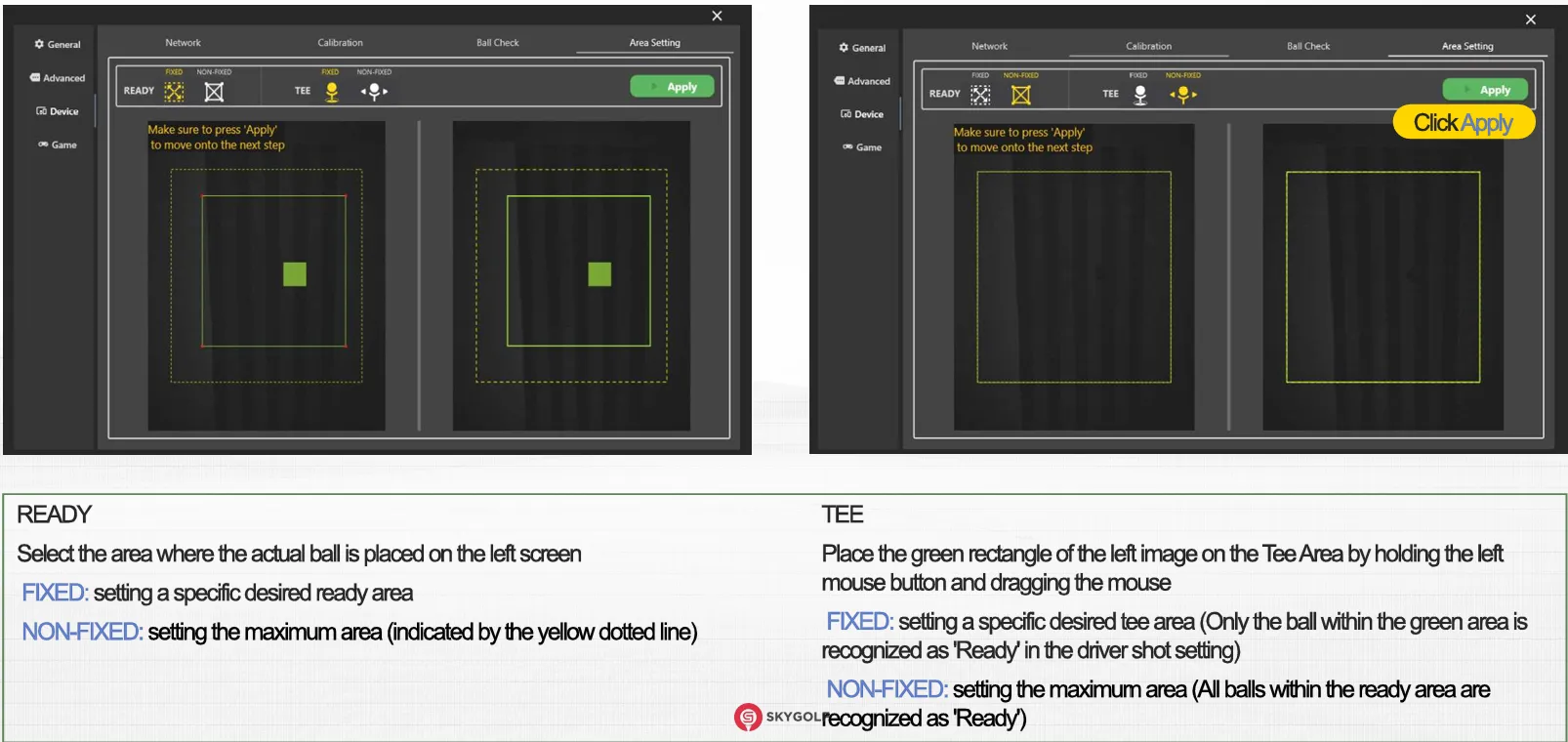 Ở phần Game bạn có thể tùy chọn được phần mềm chơi ưu thích của mình, nếu như bạn luyện tập thông thường có thể chọn Vtrackrange, Vtrack có kết nối với GS Pro, E6 hai phần mềm này bạn cần mất thêm chi phí mua đầu kết nối. Hãy ấn chế độ khởi động cùng hệ thống nếu như bạn dùng thường xuyên chỉ với một phần mềm. Chế độ quay lại mặt gậy cũng nên được kích hoạt đây là một chế độ khiến bạn sửa được rất nhiều lỗi trong cú đánh của mình.
Ấn vào Reaload khi đổi phần mềm hệ thống sẽ tự động khởi động lại.
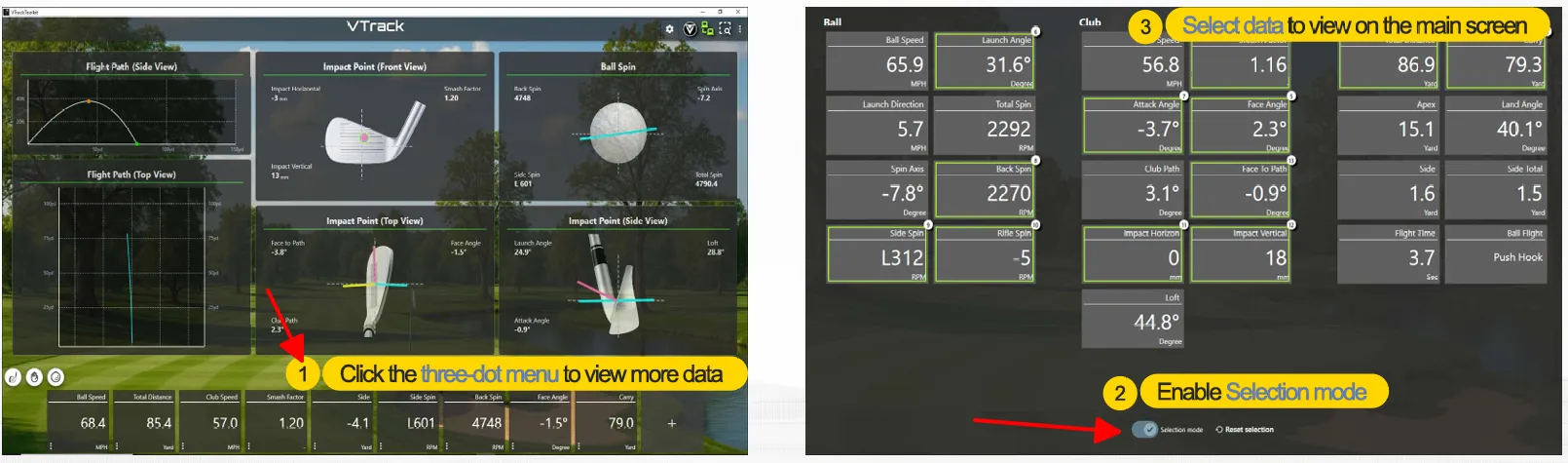
 Bạn có thế tùy chỉnh hiển thị các thông số mình mong muốn bằng cách bật tắt chúng trên giao diện chính.