Hướng Dẫn Toàn Diện Sử Dụng Ứng Dụng FS Golf trên PC

Hướng Dẫn Toàn Diện Sử Dụng Ứng Dụng FS Golf trên PC
Phần 1- Kết Nối Cảm Biến với phần mềm
Mục tiêu: Thiết lập kết nối giữa cảm biến FlightScope (Mevo+, X3,...) và phần mềm FS Golf trên máy tính PC của bạn.
Trước khi mở phần mềm FS Golf, bạn cần kết nối máy tính với cảm biến qua Wi-Fi.
-
Bật Nguồn Cảm Biến: Đảm bảo cảm biến FlightScope của bạn đã được bật nguồn.
-
Kết Nối Wi-Fi: Trên máy tính, mở cài đặt Wi-Fi. Tìm và kết nối vào mạng Wi-Fi do cảm biến phát ra
Chỉ sau khi máy tính đã kết nối vào Wi-Fi của cảm biến, bạn mới bắt đầu các bước tiếp theo trên phần mềm.
1.1: Truy Cập Menu Cài Đặt Radar
-
Khởi động ứng dụng FS Golf PC.
-
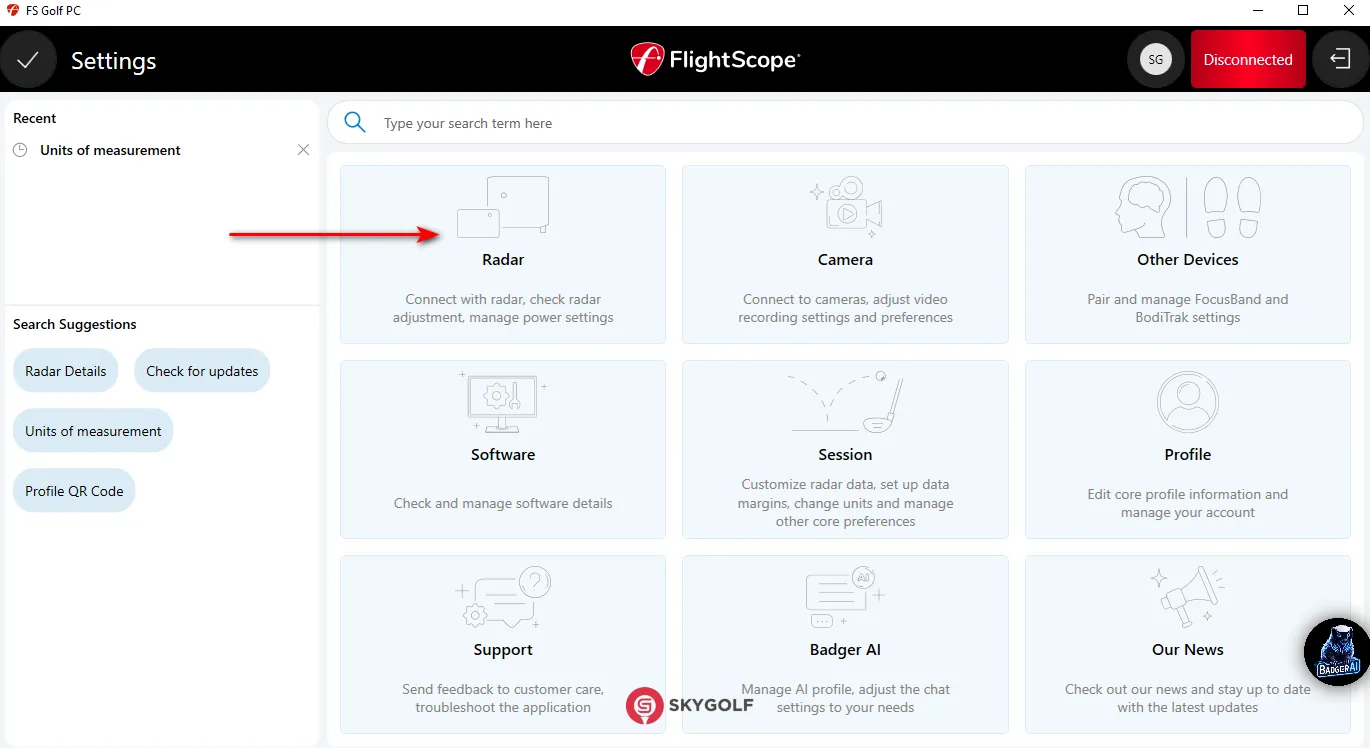
Trên màn hình chính, nhấn vào biểu tượng "Settings" (Bánh răng cưa) ở góc trên cùng bên phải.
-
Bạn sẽ được đưa tới màn hình Cài đặt. Tại đây, hãy nhấp vào mục "Radar" như hình ảnh đầu tiên bạn gửi (có mũi tên chỉ vào).
1.2: Chọn và Kết Nối Cảm Biến
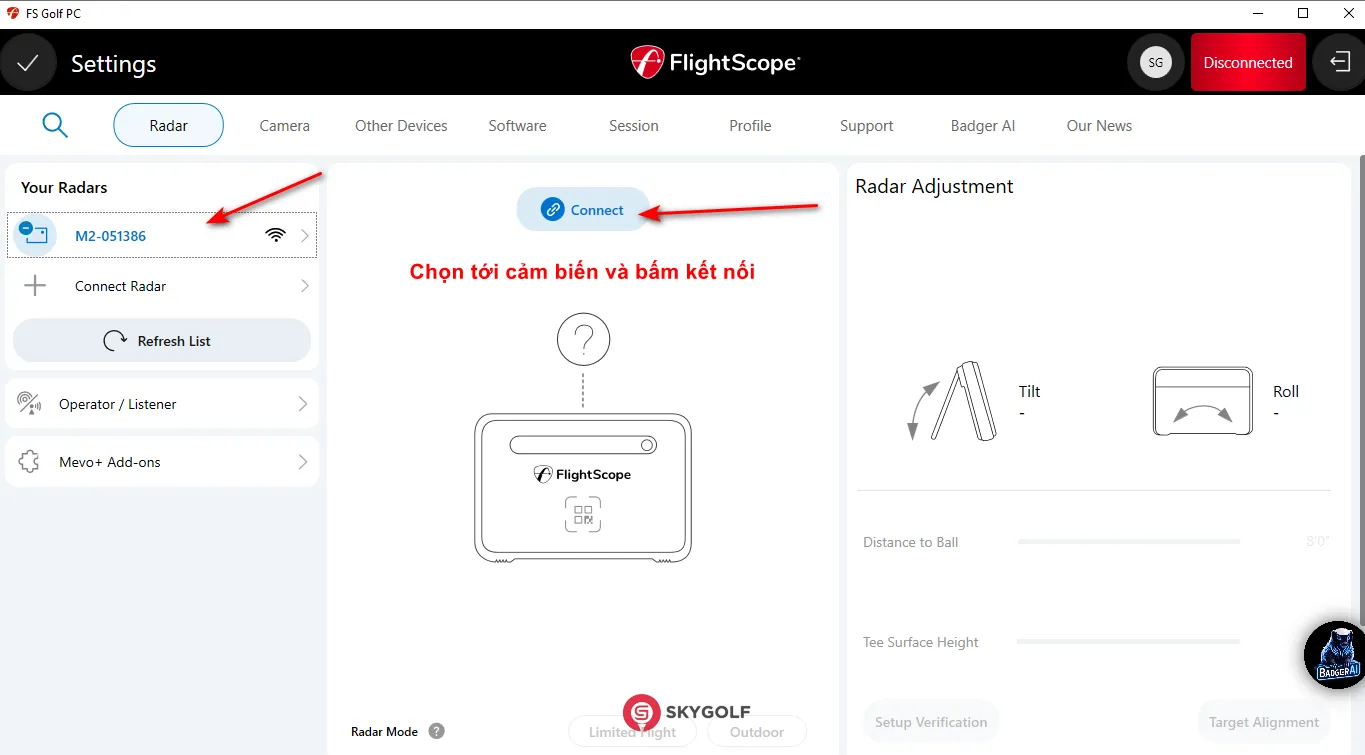
Sau khi vào mục "Radar", phần mềm sẽ hiển thị giao diện kết nối.
-
Chọn Cảm Biến: Ở danh sách bên trái dưới tiêu đề "Your Radars", bạn sẽ thấy tên cảm biến của mình Hãy nhấp vào tên cảm biến đó để chọn nó.
-
Thực Hiện Kết Nối: Sau khi đã chọn cảm biến, hãy nhấn vào nút "Connect" màu xanh ở giữa màn hình.
1.3: Xác Nhận Kết Nối Thành Công
-
Sau khi nhấn "Connect", hãy quan sát góc trên cùng bên phải màn hình.
-
Nút trạng thái sẽ chuyển từ màu đỏ "Disconnected" sang màu xanh lá cây "Connected".
-
Đồng thời, các thông số ở mục "Radar Adjustment" (Tinh chỉnh cảm biến) bên phải sẽ sáng lên và sẵn sàng để bạn tinh chỉnh (nếu cần).
Vậy là bạn đã hoàn thành xong bước kết nối cảm biến
-
Nếu không thấy tên cảm biến trong danh sách "Your Radars", hãy thử nhấn nút "Refresh List" hoặc kiểm tra lại kết nối Wi-Fi giữa máy tính và cảm biến.
-
Sau khi kết nối thành công, việc đầu tiên cần làm là kiểm tra các thông số "Tilt" (Độ nghiêng) và "Roll" (Độ xoay) trong mục "Radar Adjustment" để đảm bảo cảm biến được đặt phẳng và đúng vị trí cách tee từ 2.2 - 2.4 mét, giúp mang lại dữ liệu chính xác nhất.
Phần 2- Cài Đặt Camera Ghi lại Swing
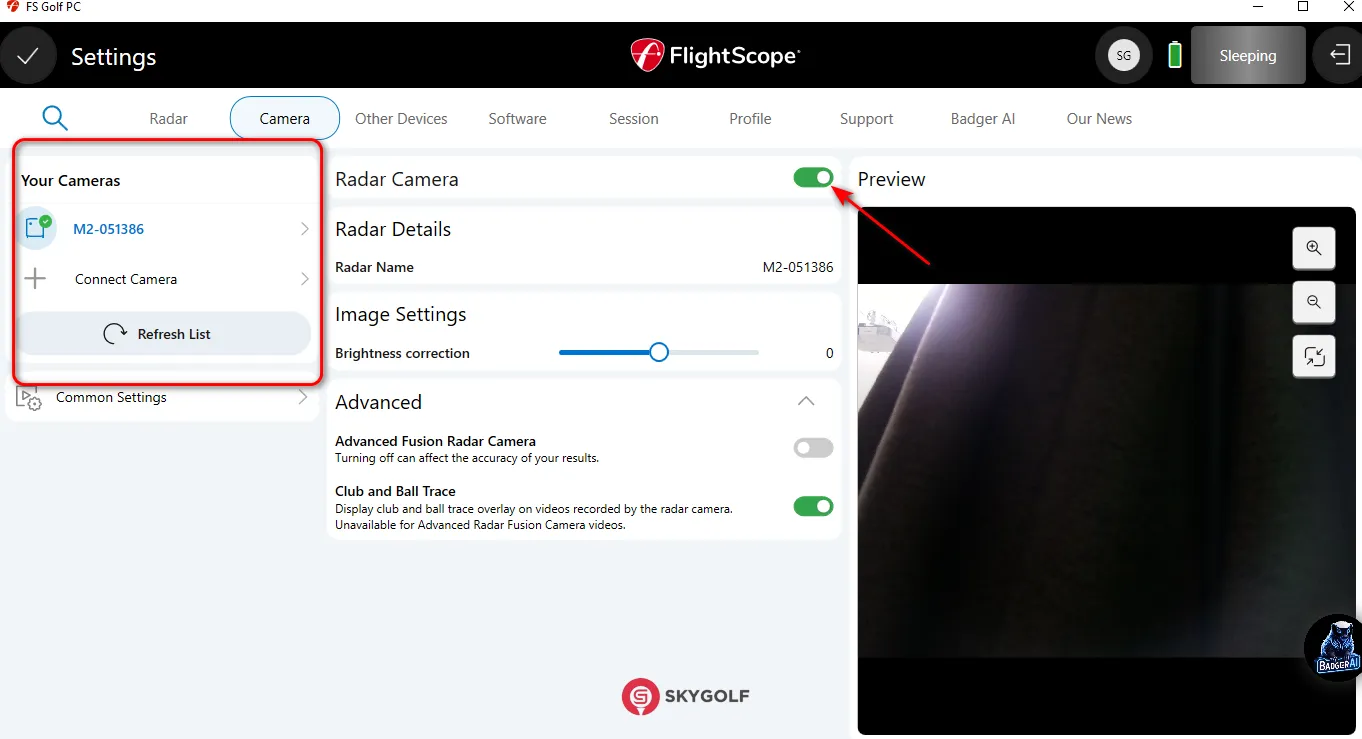
Truy cập phần cài đặt hình bánh răng ở góc phải bên trên của màn hình, sau đó đi tới cài đặt camera.
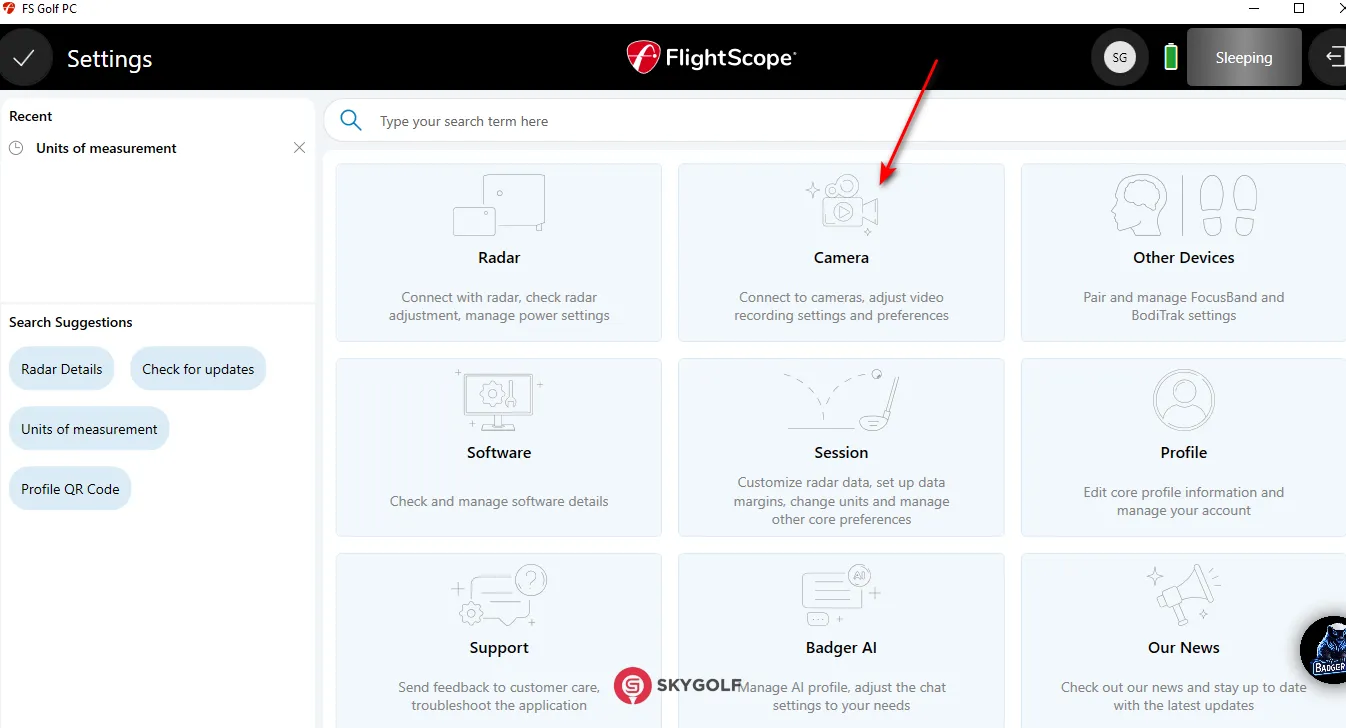
Ấn kích hoạt các camera đang kết nối với máy tính của bạn
Bật chế độ phát lại video Swing và cài đặt thời điểm ghi, mặc định sẽ là 2 giây trước và sau khi đánh bóng.
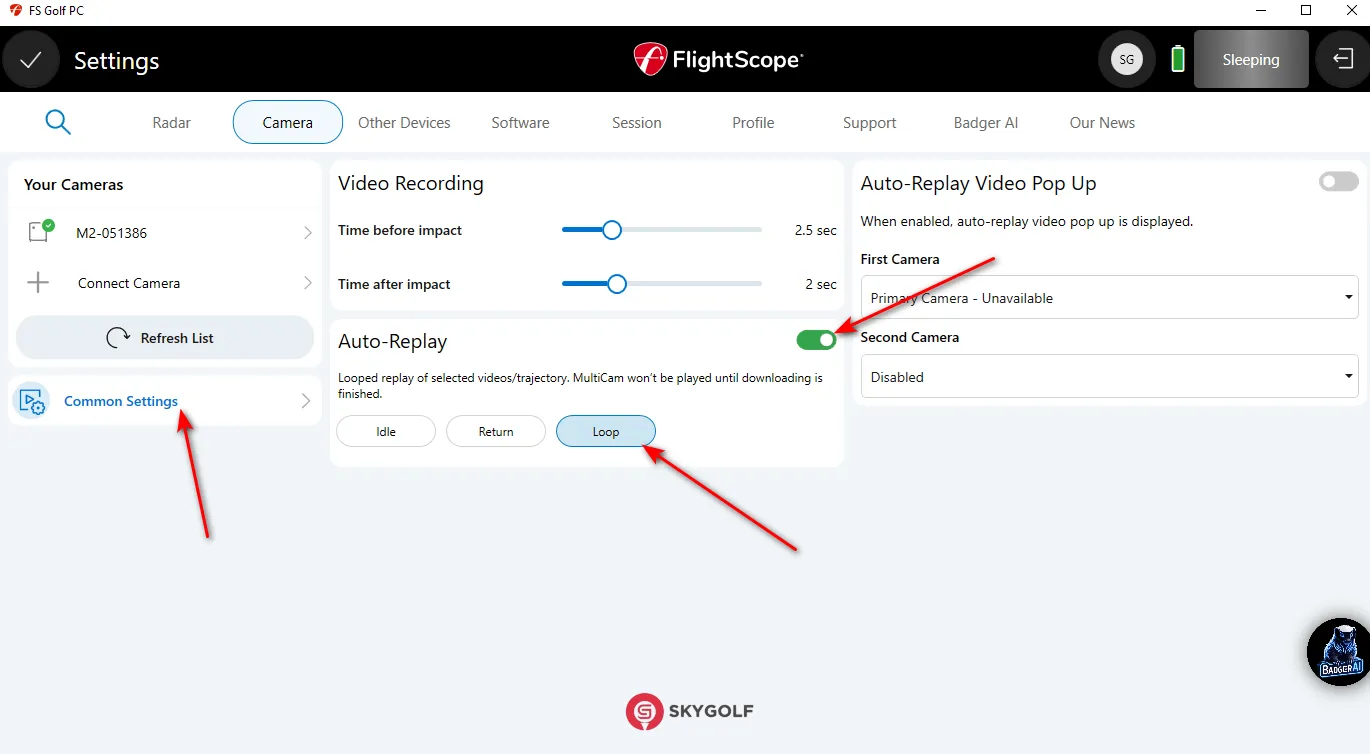
Ấn dấu tích hoàn thành ở góc trái bên trên màn hình, quá trình này chỉ cần làm một lần phần mềm sẽ tự động lưu cài đặt.
Phần 3- Chế Độ Luyện Tập FullSwing
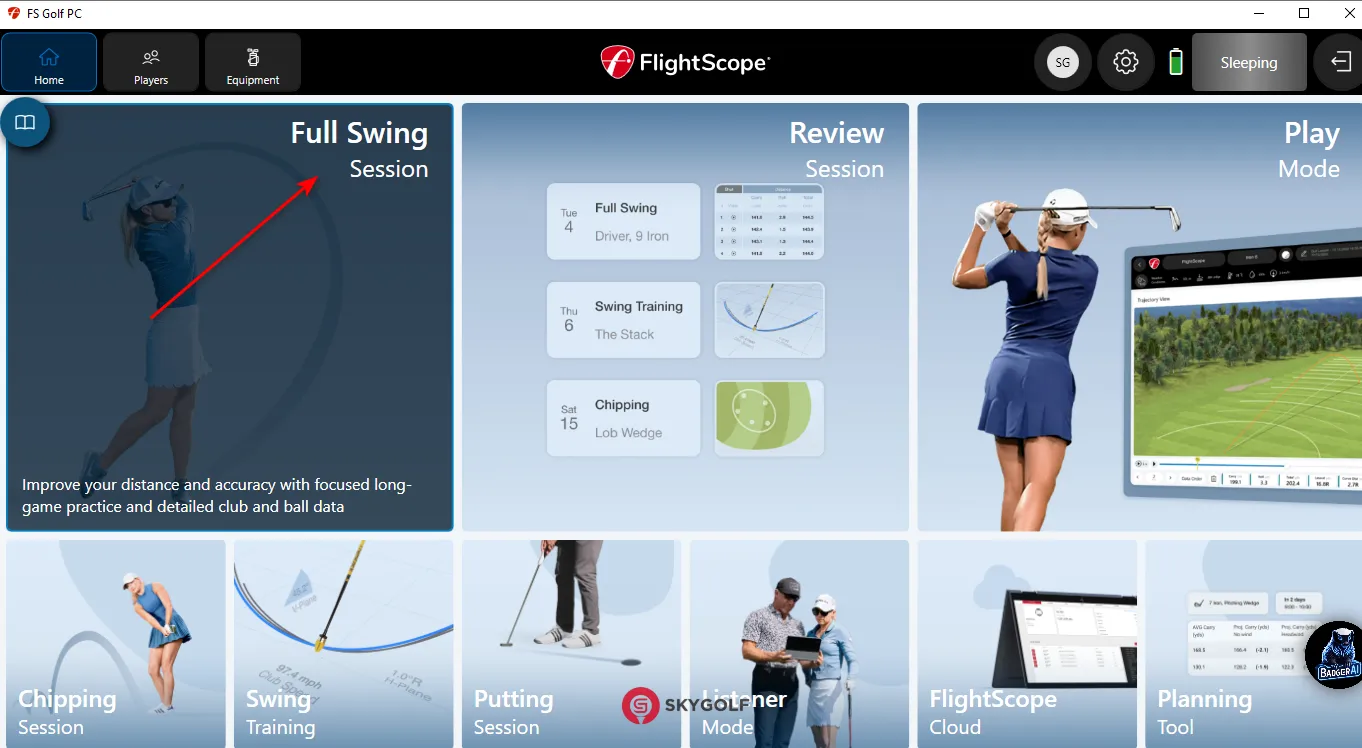
Từ giao diện Home, bạn sẽ thấy ô Full Swing Session ở phía bên trái màn hình.
Click vào Full Swing Session (như mũi tên đỏ trong ảnh).
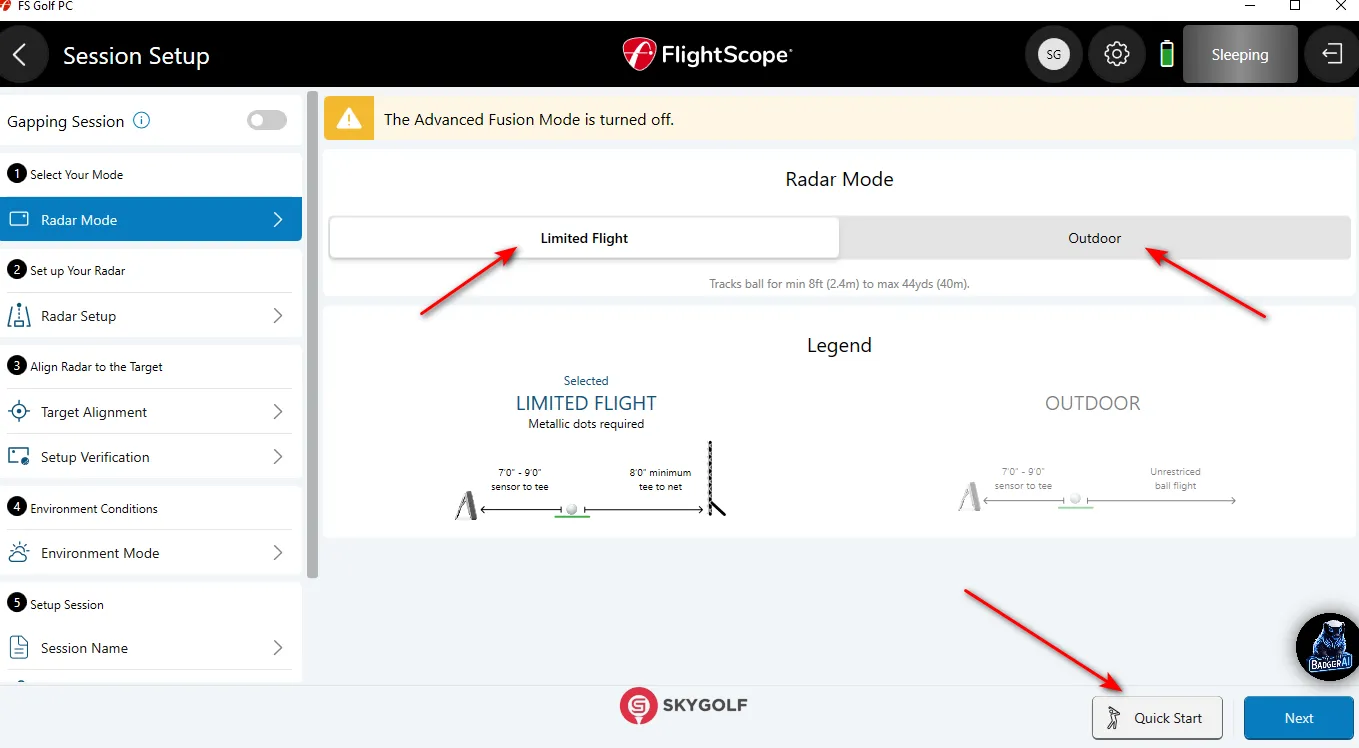
Limited Flight: Dành cho không gian hẹp, đánh vào lưới (indoor)., khoảng cách: Bóng bay tối thiểu 2.4m – tối đa 40m.
Outdoor: Dành cho không gian mở (sân tập ngoài trời). Radar đo toàn bộ quỹ đạo bóng mà không giới hạn.
Click vào Limited Flight hoặc Outdoor tuỳ theo điều kiện bạn tập.
Nếu đã căn chỉnh đúng, nhấn Quick Start để bắt đầu nhanh.
Hoặc nhấn Next để tiếp tục các bước chi tiết như Radar Setup, Target Alignment, Environment Mode.
1. Chọn loại gậy
-
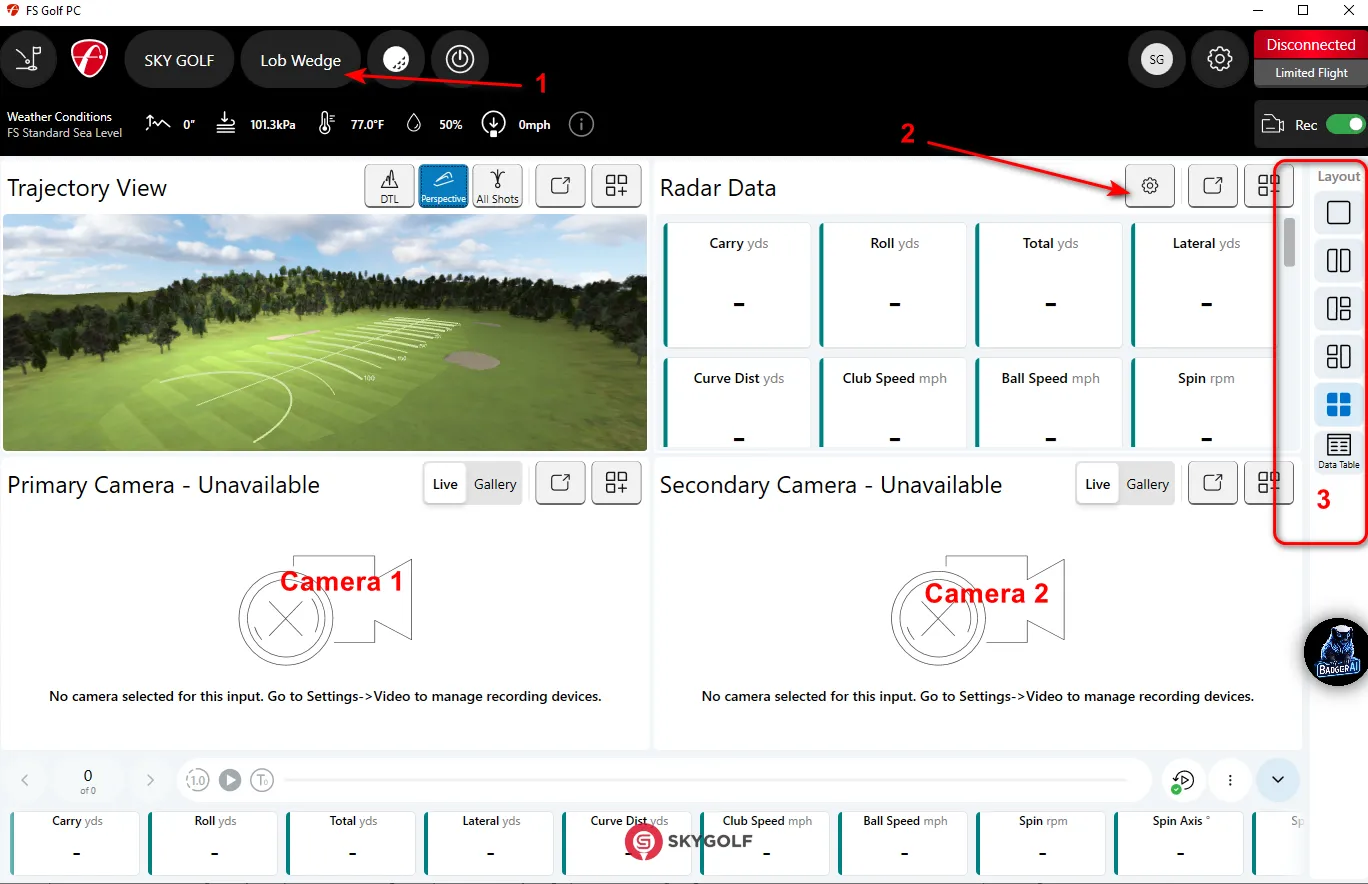
Trên thanh công cụ phía trên, bấm chọn loại gậy bạn đang sử dụng, ví dụ: Lob Wedge, Driver, Iron…
-
Chọn đúng loại gậy để hệ thống tính toán và lưu dữ liệu chính xác.
2.Theo dõi dữ liệu radar
-
Các ô thông số bên phải hiển thị dữ liệu quan trọng:
-
Carry: Khoảng cách bóng bay trên không
-
Roll: Khoảng cách lăn thêm
-
Total: Tổng khoảng cách
-
Lateral: Độ lệch ngang
-
Curve Dist: Độ cong quỹ đạo
-
Club Speed: Tốc độ đầu gậy
-
Ball Speed: Tốc độ bóng
-
Spin: Độ xoáy bóng
-
3. Thay đổi bố cục hiển thị
-
Thanh bên phải hiển thị các kiểu bố cục.
-
Bạn có thể chọn bố cục hiển thị Trajectory View, Radar Data, Camera tùy ý.
-
Chọn bố cục phù hợp với mục đích quan sát khi tập.
5. Ghi hình và lưu dữ liệu
-
Dữ liệu các cú đánh sẽ tự lưu lại, có thể xem lại bằng Review Session trong kh 30 ngày
-
Các dữ liệu này sẽ được phần tích và đánh giá để cải thiện kỹ năng chơi của các golfer
Phần 4- Review Session
1. Mục đích của Review Session
-
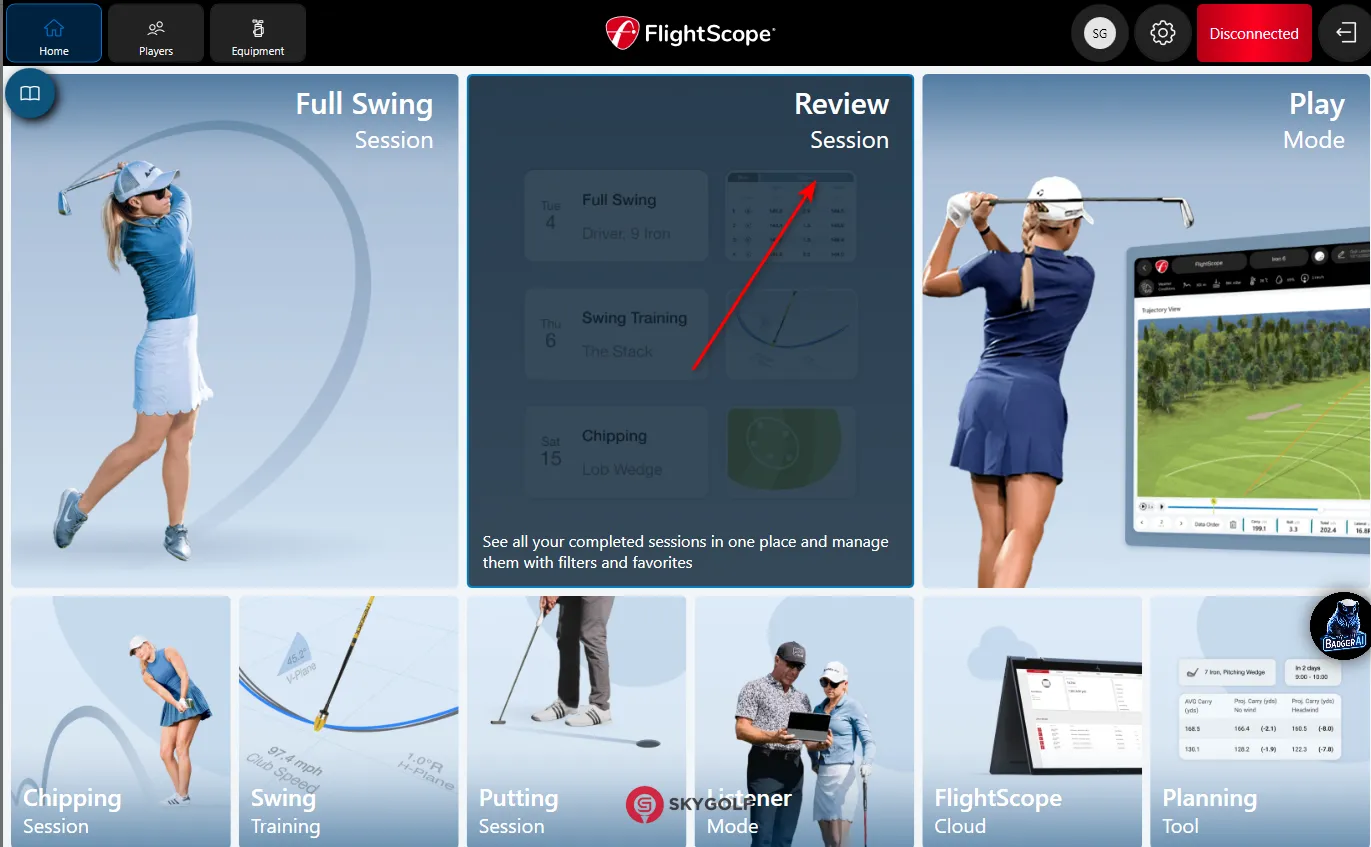
Dùng để xem lại toàn bộ dữ liệu các cú đánh đã ghi trong buổi tập Full Swing, Chipping, Putting…
-
So sánh thông số giữa các cú đánh.
-
Kiểm tra lại đường bay, spin, tốc độ bóng, tốc độ gậy.
-
Xuất báo cáo ra file để lưu trữ hoặc gửi cho HLV, học viên.
3. Giao diện chính của Review Session
-
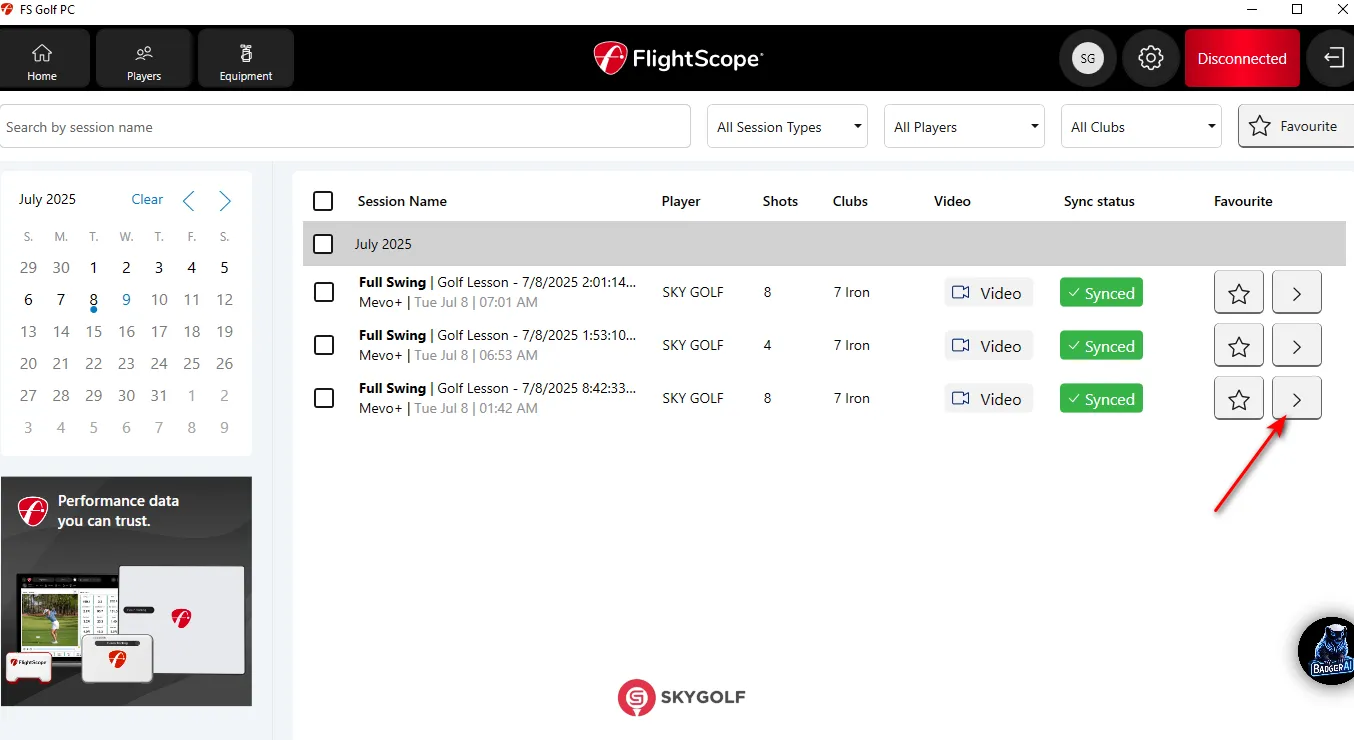
Danh sách các buổi tập đã lưu hiển thị theo ngày giờ, loại gậy, chế độ tập.
-
Chọn buổi tập bạn muốn xem lại.
-
Các cú đánh sẽ được hiển thị dạng bảng dữ liệu và hình ảnh quỹ đạo.
4. Các tính năng quan trọng trong Review
-
Xem chi tiết từng cú đánh: Click vào cú đánh bất kỳ để xem lại thông số radar và đường bay.
-
So sánh cú đánh: Chọn nhiều cú rồi bấm nút Compare để xem bảng so sánh song song.
-
Xem quỹ đạo 2D/3D: Chuyển chế độ hiển thị quỹ đạo bay để phân tích điểm rơi và độ cong.
-
Lọc dữ liệu: Có thể lọc cú đánh theo loại gậy, spin, tốc độ, carry distance…
5. Xuất báo cáo và lưu trữ
-
Sau khi xem xong, bấm nút Export để xuất báo cáo ra PDF, Excel hoặc gửi qua email.
-
Báo cáo thường có bảng thông số chi tiết kèm hình minh họa quỹ đạo bay.
-
Nên đặt tên buổi tập (Session Name) rõ ràng ngay từ đầu để dễ tìm lại.
-
Sau khi xuất báo cáo, có thể chia sẻ với HLV để phân tích cú đánh và điều chỉnh kỹ thuật.
-
Luôn so sánh cú đánh bằng cùng loại gậy để dữ liệu chính xác.